Mật khẩu ứng dụng Gmail là một chuỗi ký tự đặc biệt được tạo ra để sử dụng với các ứng dụng hoặc thiết bị không hỗ trợ xác minh hai bước (2FA) hoặc đăng nhập trực tiếp bằng mật khẩu Gmail thông thường

Điều kiện
- Tài khoản Gmail của bạn đã bật xác minh hai bước (2FA). Nếu chưa bật, bạn cần kích hoạt trước khi tạo mật khẩu ứng dụng.
Các bước thực hiện
Bước 1: Bật xác minh hai bước (nếu chưa bật)
Bạn truy cập vào Tài khoản Google của bạn tại myaccount.google.com. Sau đó vào mục Bảo mật (Security).
Tìm phần Cách bạn đăng nhập vào Google (How you sign in to Google) và chọn Xác minh hai bước (2-Step Verification). Làm theo hướng dẫn để thiết lập xác minh hai bước (có thể sử dụng số điện thoại, ứng dụng xác thực, hoặc thiết bị khác).
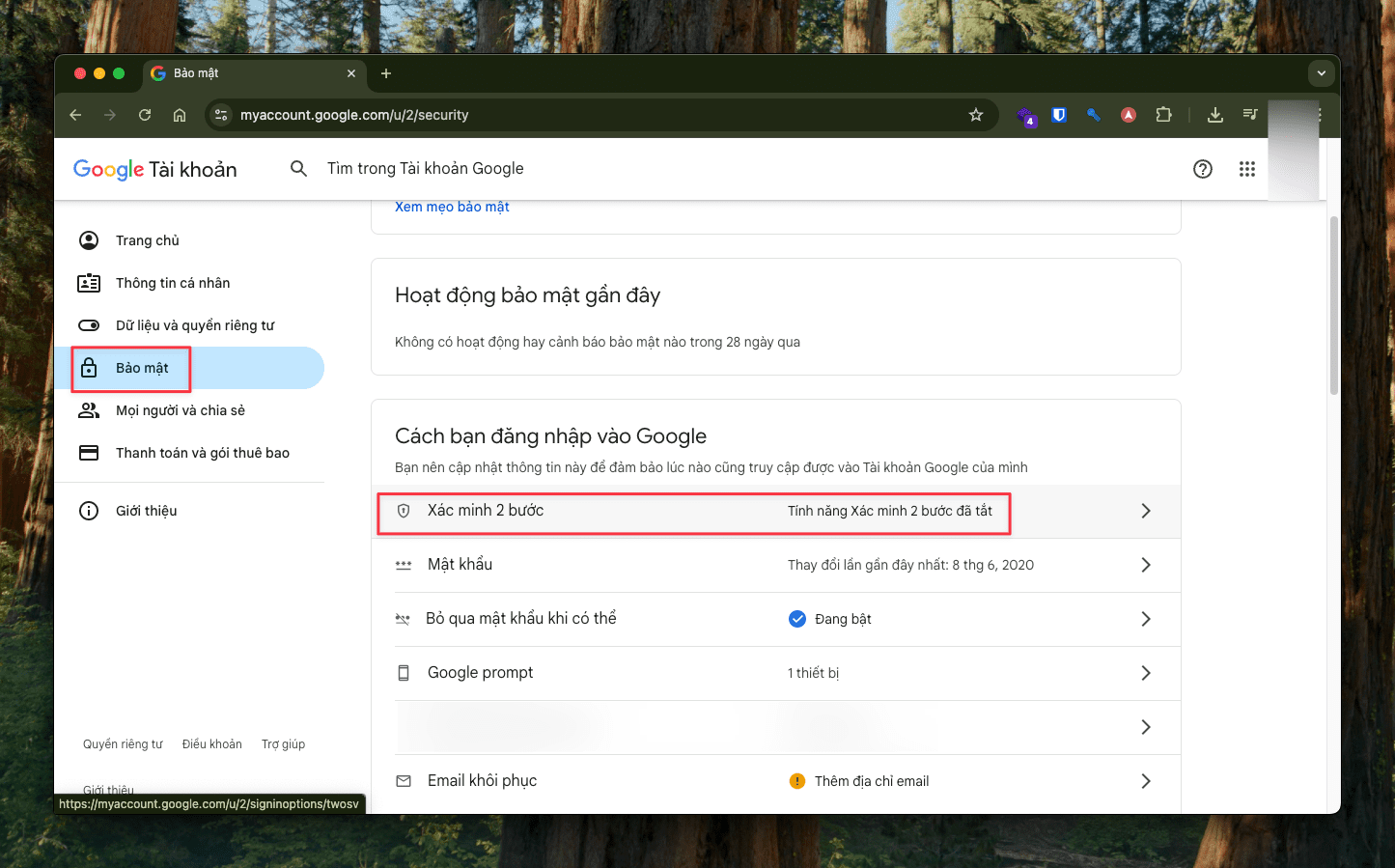
Sau khi bật, quay lại trang Bảo mật.
Bước 2: Tạo mật khẩu ứng dụng
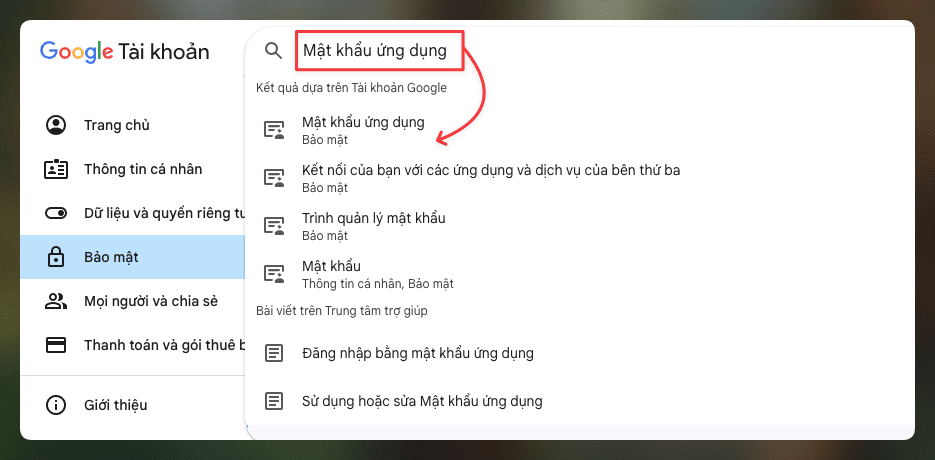
Sau khi đăng truy cập vào, ở trên khung tìm kiếm bạn hãy nhập vào Mật khẩu ứng dụng nếu đang ở giao diện tiếng Việt hoặc App passwords nếu ở giao diện tiếng anh.
Hoặc bạn có thể truy cập trực tiếp đường dẫn sau để vào: Mật khẩu ứng dụng
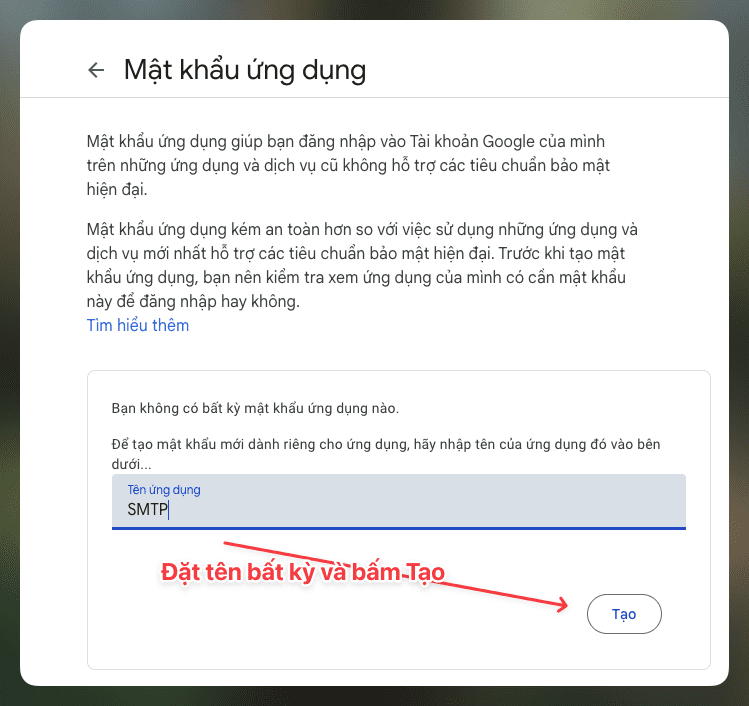
Sau đó bạn đặt tên cho ứng dụng, tên này thì bạn đặt bất kỳ và cuối cùng nhấn Tạo (Generate).
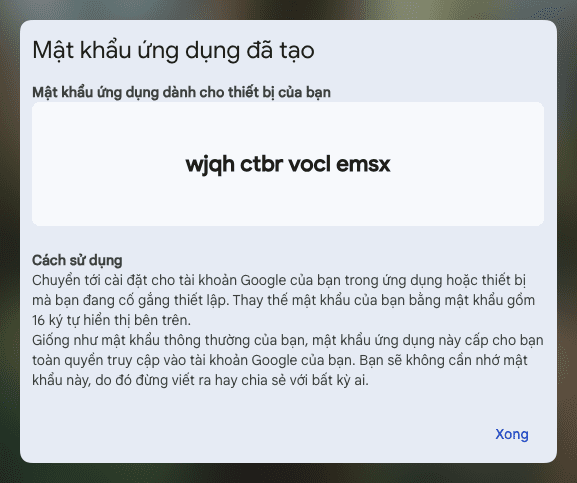
Google sẽ tạo một mật khẩu ứng dụng gồm 16 ký tự (có dạng xxxx xxxx xxxx xxxx). Mật khẩu này sẽ hiển thị một lần duy nhất, bạn nên lưu lại để sử dụng.
Lưu ý
- Mật khẩu ứng dụng chỉ hiển thị một lần khi tạo. Nếu bạn mất, bạn phải tạo lại mật khẩu mới.
- Nếu bạn tắt xác minh hai bước, tất cả mật khẩu ứng dụng sẽ bị vô hiệu hóa.